「AIの文字って違和感ない?」はもう過去の話!インフォグラフィックの基礎と作り方


こんにちは、こんばんは。クライです。

実は最近、生成AIの画像生成レベルがめっちゃ上がってるのを

ご存知ですか?

特に「文字」の再現度がすごくて、前みたいに謎の言語にならずに、

「インフォグラフィック」っていうものが実用レベルで

作れるようになってきてます。

最近話題のNotebookLMを使ってる方なら、メニューに

「インフォグラフィック」っていうのがあって、


「インフォグラフィック・・・何??」


って思ってる人も多いだろうし、

気になって調べてすでに使い倒してる人もそこそこおると思います。

そこで今回は、そもそもインフォグラフィックって何なの?という

疑問にお答えしつつ、主要な生成AIでの作り方を紹介しますので

参考にしていただければなと思います。


目次(クリックでジャンプします)


インフォグラフィックってそもそも何なん?


インフォグラフィック(Infographics)というのは、

「情報(インフォメーション)」と「視覚化(グラフィック)」を

くっつけた言葉です。

一言でいうと、文字やデータばっかりのややこしい情報を、

図解やイラストを使ってパッと見でわかりやすくまとめた画像

のことです。

例えば、何かの仕組みや手順、比較データを説明する時。

文字だけで長々と書かれてもみるのが大変。

でも、インフォグラフィックにすれば、パッと見で直感的に

伝わるので、ブログの解説画像やプレゼン資料にめちゃくちゃ

役立つんです。

皆さんが少しでも情報を伝える作業が楽になれることを

切に願いながら記事を書いております。


インフォグラフィックはほとんどの生成AIで作れる!


このインフォグラフィック、画像生成ができる主要なAIなら

どれでも作ることができます。

有名どころの生成AI5つの特徴と強みを表にまとめたので、

普段使っているツール選びの参考にしてみてください。

Geminiが表を作成したので合ってるか合ってないかは

確認していただきたいがここではとりあえず、一般的な

生成AIであればインフォグラフィック作成が可能

ということだけ知っていただきたい。


生成AI 特徴 強み
ChatGPT (DALL-E 3) 対話しながら直感的に画像を作れる 生成した後の部分的な文字修正がとにかく楽
Gemini (Imagen 3) Googleの最新技術で高精細な画像が得意 日本語の文字崩れが少なく、安定感がある
Canva AI デザインツールに特化した生成AI そのままレイアウトの微調整や編集ができる
Midjourney 圧倒的なクオリティと芸術的な仕上がり ポスター風の映えるインフォグラフィックが得意
Stable Diffusion 自由度が一番高いプロ向けの画像生成AI フォントや配置をミリ単位でこだわり抜ける


必要なプロンプト(魔法の一言)

やり方はいたってシンプル。

文章やデータを要約してもらった後、

あるいはテーマを伝えた後に、

以下の一言をプロンプトの最後にそっと添えるだけ。

令和の時代、

そっと添えるのは左手だけではなくなりました。

  • 「この内容をインフォグラフィックにして」


たったこれだけで、AIがいい感じに要点を整理した

図解を作ってくれます。

最近のAIは文字を描き込むレベルが格段に上がってるので、

タイトルや短い見出しなんかも、そのまま画像の中に綺麗に

配置してくれたりします。

しかも、画像の中の文字の編集も可能となっております。

生成した後に「ここのテキストをこう変えて」と指示

することで、ほかを維持した状態で、文字だけ変えることも可能。


「いやいや、言うても日本語だと微妙に

    変な違和感がある漢字になったりするやん」


分かります。それももう過去の課題です。

今は、フォントをプロンプトで指定すれば違和感のない

日本語フォントになります。

もう使わない理由はないです。


実際に試してみた(SendKeysの記事をインフォグラフィック化)

ここで、実際にどれくらい簡単にできるのか試してみました。

題材に選んだのは、以前にあげた過去記事

「SendKeysでパワポをPDF化するVBAコード」の内容です。

kurai-no-blog.hatenablog.com


この記事のテキストを丸ごとAIに投げて、

「インフォグラフィックにして」

と言っただけでできたイラストがこちらになります。


実際にsend keyでなにかしたいときは、記事を

見てもらったほうが詳細にというか手順がわかるように

書いているのでそっちを見るのが確実とは思うが、

図解化としてはレベル高すぎ。

しかも生成にかかった時間は1分ちょいです。

プロンプト次第ではまだまだ化ける余地まであります。

恐ろしい子・・・


まとめとこれからの時代について


AIの力で、面倒な図解作成の作業から解放されましょう!

ブログのアイキャッチや説明画像にもガンガン使えるし、

文字の修正やフォント指定もできるのでぜひ試してみてください。


ちなみに個人的にNANO BANANA PROを使っているのですが、

画像生成のレベルがもうとんでもない進化を果たしている

というのはまた今度話せたらと思います。


いろんな企業でも生成AIの活用が進んでいるかと思います。

もはやAIの進化からは逃げられない。

考え方を変えれば、一人一人に優秀な部下とか秘書が付いた

ようなものです。これまでは資料作成スキルとか、議事録など

文章を短期間でまとめ上げるスキルが重要?とされていて、

AIでその辺のスキルがなくなるのは遺憾。

という声も風に乗って聞こえてはくるし、ちょっとわかる

部分もあるが、もうその時代ではなくなったのかなと。

これからは生成AIに精度の高い資料を作成させる

「指示能力」が必要となっているのかなと感じる今日この頃。


でもそれは対人でも同じ・・・。


以上です。またお会いしましょう。


ChatGPTを活用して効率的にスライド作成する方法

https://cdn-ak.f.st-hatena.com/images/fotolife/k/kurai-no-blog/20250211/20250211171254.png


こんにちは、こんばんは。クライです。


プレゼン資料を作るのって、結構大変。でも、ChatGPTを使えば一瞬でスライドが完成する。余計な作業を減らして、内容に集中できるのが最高。この記事では、ChatGPTを活用して効率よくスライドを作る方法を、わかりやすく紹介していく。


■目次(クリックでジャンプします)

ChatGPTでPowerPointを作る流れ

ChatGPTには、PowerPointファイル(PPTX)を直接作成する機能がある。

手順はシンプル。


  1. ChatGPTに「PowerPointを作りたい」とお願いする。

  2. スライドの構成を考え、ChatGPTに伝える。
     1.タイトル
     2.目次
     3.内容
     4.まとめ

  3. ChatGPTがPythonのpptxライブラリを使ってPPTXファイルを生成。

  4. ファイルをダウンロードして、自分なりにカスタマイズ。

これなら、手間なくスライド作成ができる。


ChatGPTでスライドを作る具体的な手順

ChatGPTに以下のような指示を出すと、スライドを自動生成してくれる。


「生成AIを使ったプログラム作成のコツ」のプレゼン資料を作りたい。
スライド構成は以下でお願いします。

1. タイトルスライド
2. 目次
3. 生成AIとは?
4. 生成AIを活用したプログラム作成のポイント
5. まとめ

この内容でPythonのpptxライブラリを使用してPowerPointを作成し、PPTXファイルを生成してください。


具体的なスライド構成を伝えると、希望通りのPowerPointが作られる。


先ほどのプロンプトで生成されたスライドがこちら。


非常に質素な仕上がりのスライドが爆誕!!


生成されたPPTXファイルをもっと便利に

ChatGPTが作ったPowerPointは、さすがにそのままでは使えない。

ちょっとアレンジする必要がある。


編集のコツ
  • スライドのデザインを整える

    • 生成AIを使って、それっぽい画像を作成し貼り付ける。

    • 文字ばかりのスライドは、NapkinAIで図解にして見やすくする。

      ↓NapkinAIについてはこちらの記事をご覧ください。

      kurai-no-blog.hatenablog.com


  • 内容をアップグレード

    • プレゼンの対象者に合わせて、詳しい説明を追加。

  • 画像や表で視覚的に強化

    • データをグラフや表にすると、説得力がグンと上がる。

ChatGPTで土台を作っておけば、少しの調整で完成度の高い資料ができる。


 まとめ

ChatGPTを活用すれば、スライドの内容を考えるところから、

PowerPointのファイルを作るまで、一瞬でできる。

AIをうまく使うことで、作業時間を減らしながら、

よりクオリティの高いスライドを作れるようになるのではないだろうか。


それではまた。


生成AIを使ったプログラミング作成のコツ

こんにちは、こんばんは。クライです。

突然ですが、皆さんは生成AIでプログラム作ったこととかありますか?


「AIにプログラムを作ってもらったけど、なんか変な動きをする…」

「思ったコードが出てこなくて、結局手直しばかり…」


そんな経験、ありませんか?


生成AIはちょっとしたコツをつかめば、めちゃくちゃ頼りになる相棒になります。

本記事では、初心者でも楽しく使えるように、AIにプログラムを書かせるコツを

わかりやすく紹介します!


■目次(クリックでジャンプします)


AIに指示を出すコツ


AIにプログラムを書かせるには、ちゃんと伝わる「指示」を出すことが重要です。

難しく考えなくても大丈夫!

例えば、カレーを作りたいとき、「カレー作って」とだけ言われても、

どんなカレーかわかりませんよね?

  • 「カレー作って」 → スパイスカレー?レトルト?カレーうどん??

  • 「じゃがいもとにんじん、玉ねぎを入れた日本風カレーを、甘口で作って」 
     これならイメージできます。

AIも同じで、ちゃんと細かく伝えれば、欲しいコードを作ってくれるんです。

また、「関数にして」「クラスを使って」 など、欲しい形を伝えるのもポイントです。


生成AIが対応しているプログラム言語

生成AIは、多くのプログラミング言語に対応しています。

代表的なものを以下に挙げました。


めっちゃ多いです。


AIにプログラムを書かせる3つのコツ

1. AIには、新人に教えるつもりで!

AIはあいまいな指示だと適当なコードを作ります。

AIを「できる新人」にするのか、「激やば新人」にするのかはあなた次第。

AIはすごい技術を持っていますが、考え方は新人プログラマーみたいなもの。

あいまいな指示を出すと、「え、何それ…」と混乱してしまいます。

そこで、

「初心者に説明するつもりで」 伝えると、スムーズにコードを生成してくれるんです。


2. 指示は細かく!混乱させるな!

たとえば、「買い物に行ってきて!」と頼んだとします。

でも、何を買うか伝えないとどうなるでしょう?

  • 「買い物行ってきて!」 → お菓子ばかり買ってきたり、
    そもそも何を買うか迷ったり…。

  • 「スーパーで牛乳と卵とパンを買ってきて。できれば低脂肪乳がいい」 
    これならスムーズに買ってきてもらえます。

AIも同じで、曖昧な指示だと何をしたらいいのかわからず、適当なコードを

作ることがあります。


3. 出てきたコードはちゃんと読む!

新人に全任せなんてしないですよね?

例えば、新人が「とりあえず作りました!」と渡してきたコード、

何も確認せずに本番環境に投入…なんて怖すぎます。AIも同じです。

AIが書いたコード、全部信用できますか?

実は、AIもたまに「ん?」ってコードを書きます。

意味不明な変数名、動かない関数、いらない処理… など。

なので、ちゃんとコードを読んで確認することが大事!

もしわからなければ、「このコードを説明して」とAIに聞くのもアリです。


4. 修正を繰り返して完成させる!

1回で完璧なコードが出てくることはまずありません。

「ちょっとこの部分、効率悪いな…」と思ったら、

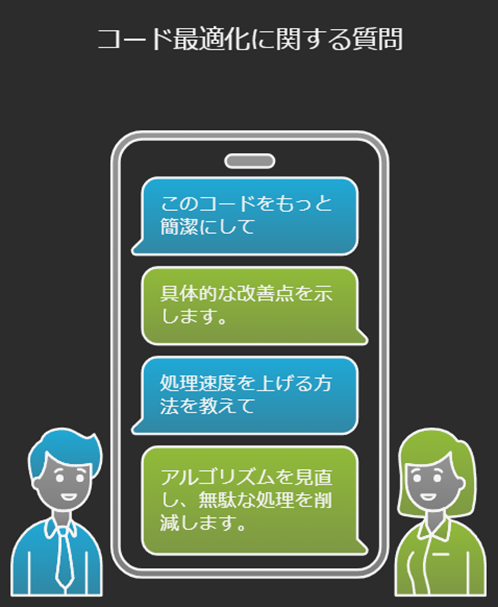
  • 🔹「このコードをもっと簡潔にして」

  • 🔹「処理速度を上げる方法を教えて」

など、AIにどんどん追加で聞いてみましょう。

修正を繰り返せば、より良いコードになっていきます!


まとめ

生成AIを使ってプログラムを作成するときのポイントは、


・指示は具体的に!細かく!
・新人に教える気持ちで伝える!
・AIのコードはちゃんと確認し、修正を重ねる!


この3つを意識すれば、AIはあなたの最高のプログラミングアシスタントになります。

最初は試行錯誤するかもしれませんが、楽しみながらAIと一緒にプログラムを

作っていきましょう!


それではまた。


エクセルVBAのSendKeys機能でいろんなソフトを自動化!!#2

こんにちは、こんばんは。クライです。

実は前回、こちらの記事でざっくりした SendKeys の説明と例題を1つ載せていました。

ただ、例題の内容が実務的なものではなかったので、今回はより実務に使える内容の

例題を紹介しますので参考にしていただければなと思います。


目次(クリックでジャンプします)


今回の例題の内容(パワポをPDFに変換)


今回の例題はPowerPointのシートをPDFで保存する、、という処理を

sendkeysを使って自動化するといった内容です。

毎回PowerPointを開いてPDFに保存するような作業。1回や2回ならまだしも、

10個、20個と増えてくると、まるで果てしないマラソン。いやになります。

皆さんが少しでも楽になれることを切に願いながら記事を書いております。


プログラムの流れ


※事前に「Microsoft Print to PDF」や「PDFプリンター」を選択しておくこと!

※PDFの保存先フォルダも決めておくこと!

 変換後のPDFが迷子にならないようにしましょう。


PowerPointを自動でPDF化するVBAコード


以下のコードを実行すると、

PowerPointファイルが元のフォルダと同じ場所にPDFとして保存 されます。


Declare PtrSafe Function GetForegroundWindow Lib "user32.dll" () As Long

Sub ConvertPPTToPDF()
    Dim folderPath As String
    Dim file As Object
    Dim fso As Object
    Dim fileName As String
    
    ' フォルダのパスを指定
    folderPath = "C:\~~~" 'パワポのデータが入っているとこのパスを入力
    
    ' ファイルシステムオブジェクトを作成
    Set fso = CreateObject("Scripting.FileSystemObject")
    
    ' フォルダ内のファイルをループ処理
    For Each file In fso.GetFolder(folderPath).Files
        If LCase(fso.GetExtensionName(file.Name)) = "pptx" Then
            ' ファイル名(拡張子なし)を取得
            fileName = fso.GetBaseName(file.Name)
            
            ' クリップボードにファイル名をコピー
            CopyToClipboard fileName
            
            ' PowerPointを開く
            Shell "C:\Program Files\Microsoft Office\root\Office16\POWERPNT.EXE " & file.Path, vbNormalFocus
            Application.Wait Now + TimeValue("00:00:03") ' ファイルが開くのを待つ
            
            ' 「名前を付けて保存」ダイアログを開く
            SendKeys "%", True
            Application.Wait Now + TimeValue("00:00:02")
            SendKeys "F"
            Application.Wait Now + TimeValue("00:00:01")
            SendKeys "P", True
            Application.Wait Now + TimeValue("00:00:01")
            SendKeys "P", True
            Application.Wait Now + TimeValue("00:00:01")
            
            ' クリップボードからファイル名を貼り付け
            SendKeys "^v", True
            Application.Wait Now + TimeValue("00:00:01")
            SendKeys "{ENTER}", True
            
            ' PowerPointを閉じる
            Application.Wait Now + TimeValue("00:00:02")
            SendKeys "^w", True
            Application.Wait Now + TimeValue("00:00:02")
            SendKeys "%{F4}", True
        End If
    Next file
    
    ' オブジェクトを解放
    Set fso = Nothing
    
    MsgBox "PowerPointファイルのPDF化が完了しました!", vbInformation
End Sub


' クリップボードに文字列をコピーする関数
Sub CopyToClipboard(ByVal txt As String)
    Dim objHTML As Object
    Set objHTML = CreateObject("htmlfile")
    With objHTML.parentWindow.clipboardData
        .SetData "text", txt
    End With
    Set objHTML = Nothing
End Sub


他のアプリケーションで自動化するには?


この方法、

PowerPointだけじゃなくて他のソフトでも使えないの?」

と思ったあなたは鋭い。

実は、このプログラムはちょっとプログラムを変更するだけで

ExcelやWord、その他のアプリケーションにも応用が可能です。


変更が必要なポイント

アプリを開く部分

   Shell の部分を対象のアプリの実行ファイルに変更。
     例: Excelの場合 
      Shell "C:\Program Files\Microsoft Office\root\Office16\EXCEL.EXE " &       file.Path, vbNormalFocus

・sendkeyコマンドの変更


まとめ

VBAの力で、面倒な作業から解放されましょう! 


ではまた。


エクセルVBAのSendKeys機能でいろんなソフトを自動化!!


こんにちは、こんばんは。クライです。

突然ですが皆さん、

仕事で(特に事務的な作業)、こんなこと思ったことありませんか?


・毎日同じような単純作業を繰り返していて、

   「これロボットにやらせたい…」と思うことがある

Excelのマクロは何とか使えるけど、

    他のソフトの自動化なんて出来ないよね・・・


私も少し前まではこの悩みを抱えていました。


どうにかこの作業から抜け出せないのか・・・

我々、毎日必死になって探しました。で、ついに見つけました。


そのお悩み、VBAの「SendKeys」機能を使えば、

案外あっさり解決できるかもしれません。


「いやいや、どうせプログラミングとか難しいんでしょ?」と思ったそこのあなた。

実はそこまで難しくないです。(今や生成AIがあるので)

VBAを使うと、Excelだけでなくメモ帳や業務で使う他のアプリケーションも

自動で操作できます。

本記事では、SendKeysを使ってキーボード操作を自動化する方法を、

シンプルかつ面白く?ご紹介します。


■目次(クリックでジャンプします)


VBAって何?


VBAVisual Basic for Applications)は、Excelや他のソフトウェアを自動化するための

機能です。業務で使うソフトやメモ帳など、キーボードで操作できるソフトなら、

VBAを使って自動化できます。

つまり、

「何かしらのボタンを押したり、文字を入力したりする作業」を

勝手にやってくれる魔法のツールです。


VBAの編集画面を開く方法

  1. Excelを開く

  2. 開発タブをクリック

  3. Bisual Basic をクリック

  4. 挿入 をクリック

  5. 標準モジュールをクリック
  6. 左のほうの標準モジュールの中のmodule1をクリック

ところでSendKeysってなんやねん?

SendKeysは、Excel VBAでキーボードの入力を自動で行うための機能です。

要するに、


「パソコンが自分でキーを押してくれる」って仕組み。


基本の使い方


SendKeys "入力するキー", 待つかどうか


入力するキー: 送信したいキー(例: "^s" → Ctrl + S)

待つかどうか: True にすると、キー入力が終わるまで待ちます


例題:メモ帳を開いて文字を入力する手順の自動化

例えば、「メモ帳を開いて、適当に文章を打つ」という作業を完全自動化してみます。


Sub OpenNotepadAndType()
    ' メモ帳を起動
    Dim WshShell As Object
    Set WshShell = CreateObject("WScript.Shell")
    WshShell.Run "notepad"
    
    ' 少し待つ(ウィンドウが開くのを待つ)
    Application.Wait Now + TimeValue("00:00:02")
    
    ' メモ帳をアクティブにする
    AppActivate "メモ帳"
    
    ' 文字を入力
    SendKeys "こんにちは!VBAで自動入力しました。", True
End Sub


これこのままコピペしてコードを実行すると、

メモ帳が開いて、勝手に

「こんにちは!VBAで自動入力しました。」と入力されます。

「おお…マジで入力された…!」となれば大成功。


今回の記事ではアプリケーションを起動する部分のプログラムについては

割愛させてください。

ややこしいので。


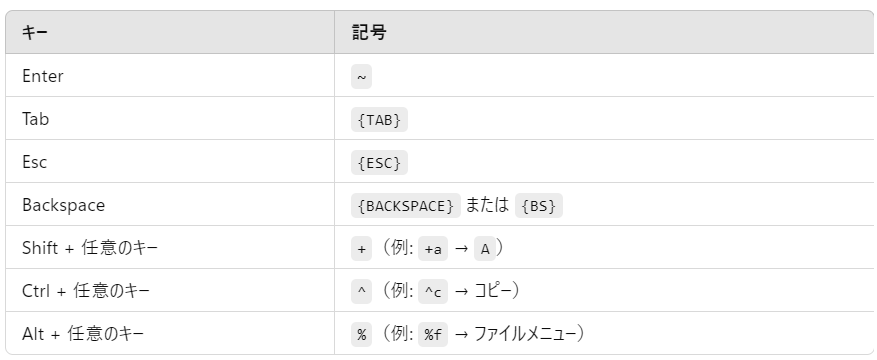
特殊なキーの入力方法

以下の記号を使うと、EnterキーやTabキーなども入力できます。


例えば、「Enterキーを押す」という動作を自動化したい場合はこう。


SendKeys "~"


SendKeysを使う際の注意点

  1. アクティブな画面にしか送信できない

    • SendKeys は今アクティブになっているソフトにしか入力できません。

    • そのため、操作したいソフトを確実にアクティブにする
      AppActivate を使う)必要があります。

  2. 少し待つ処理を入れる

    ソフトが開くのに時間がかかる場合があるため、Application.Wait を使って
    待機時間を入れるとスムーズに動作します。

  3. ウィンドウの状態によっては動作しないことがある
    ウィンドウが最小化されていると SendKeys が正しく動かないことがあります。


まとめ

SendKeysを使えば、Excel VBAで他のソフトも自動操作できます。

「マクロとか難しそう」と思っている方も、今回の内容を試してみれば、

「意外とできるじゃん!」となるはず。

VBAを活用することで、手作業を爆速で自動化できます。

まずは本記事のサンプルを試しながら、VBAによる自動化を体験してみてほしいです!


ではまた。


AIで資料作成を効率化!? Napkin AIの紹介


こんにちは、こんばんは、クライです。

突然ですが、ビジネスパーソンの皆さん。

「もっと簡単にわかりやすい資料が作れたらなぁ」なんて思ったこと、あるんじゃないでしょうか?

かくいう私もその悩みを抱えた悩める子羊の一人であります。

今日は悩める子羊さんたちの願いをバッチリ叶えてくれる優れものについて

紹介したいと思います。

その名も「Napkin AI

これはテキストを入力するだけで、まるで優秀な秘書が横で助けてくれるような

感覚でAIが自動で図式を生成してくれるんです。


※実は前回の記事でnapkinAIを使用しておりました。


↓こちらの記事で使用してます。この記事もぜひ読んでみてください。


kurai-no-blog.hatenablog.com


資料作成に時間がかかりがちな悩める子羊さんにとってはこのツールは

救世主になること間違いなし。

今回は、Napkin AIがどうやってあなたの資料作成をサポートするのか

っていうのをお伝えしたいと思います。


目次(クリックでジャンプします)


Napkin AIの特徴: 手軽さとプロ仕様のいいとこ取り

Napkin AIは「えっ、こんなに簡単でいいの?」と思わず二度見してしまうくらい手軽。それでいてクオリティは文句なし。その特徴をズラリと並べてみました。


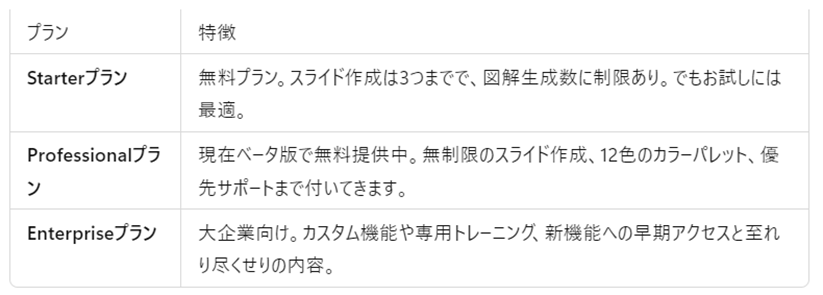
料金プラン: 「とりあえず試したい」から「本格的に使いたい」まで

Napkin AIは、あなたのニーズに合わせて3つのプランを用意しています。

とりあえずは無料プランで試してみてください。

プロフェッショナル版も今ならベータ版で無料提供されてるのでそちらでもいいかも。


Napkin AIの使い方: 気軽に始められる4ステップ

Napkin AIは、初めて使う人でも迷わず操作できるシンプルさがウリです。「忙しいし、めんどくさいのはムリ!」という方でも安心の使い方をお伝えします。

まずは公式サイトでアカウントを作成。

Googleアカウントでの登録も対応しているので、あっという間に準備完了。


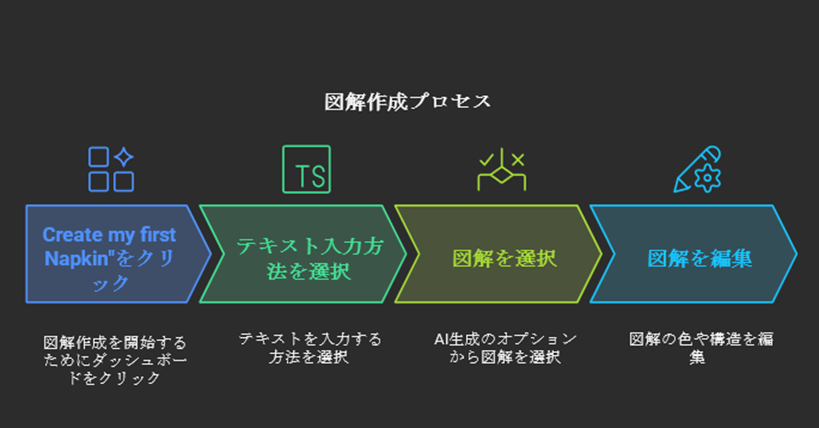
図解作成の流れ


  1. “Create my first Napkin”をクリック: ダッシュボードから図解作成をスタート。
  2. テキスト入力方法を選択:
    • By pasting my text content: 既にあるテキストをそのままペースト。
    • By generating text using AI: AIにお任せしてテキストを作ってもらうのもアリ。
  3. 図解を選択: AIが自動生成した複数の図解から「これだ!」と思うものを選びます。
  4. 図解の編集: 色や構造を細かく調整して、自分好みに仕上げます。


たったこれだけで、あっという間にプロ顔負けの資料が完成します。

すごい世の中になったものですよ。


結論: Napkin AIで資料作成に革命が起きるかも

何はともあれ、まずは無料プランで一度試してみてはどうでしょうか。


ではまた。

Galaxy S25 進化したAI機能


こんにちは、こんばんは。クライです。

Galaxy S25がついに発表されました。今回は、Galaxy S25で進化したAI機能について

じっくり紹介していきたいと思います。

これをご覧のみなさん、言いたいことはわかります。

お前、この前の記事で、


「進化があまり感じられない。もうスマホも進化しつくした」


って、言ってたやん。って。


↓この記事です。よければ見てください。

kurai-no-blog.hatenablog.com


その通りで何も言い返せないところではあるんですが、

ぼくもこんな記事を書くことになるとは夢にも思っていませんでした。

Galaxy S25、AI機能がめちゃくちゃ進化しちゃってたんです。

どう進化しちゃったのかっていうのをお伝えさせてください。


↓動画生成AIについて話した記事です。よければこちらもどうぞ。

kurai-no-blog.hatenablog.com


■目次(クリックでジャンプします)


統合AIプラットフォーム:シームレスな操作感

Galaxy S25シリーズは、Android 15とSamsungのOneUI 7を搭載しています。

これにより、複数のアプリ間でAI機能をスムーズに活用できるようになりました。

例えば、カレンダーとメッセージアプリが連携し、予定の管理や通知が

自動化されます。日常的な作業がさらに効率的になります。


AIエージェント:頼れる相棒

Galaxy S25のサイドボタンを長押しすると起動するAIエージェント。

音声やテキストで簡単に指示を出せて、カレンダーの更新やメッセージ作成、

さらにはちょっとした調べ物まで自動で対応してくれます。

例えば、「お気に入りのチームの次の試合はいつ?」と聞けば、

その場で調べてカレンダーに予定を追加してくれるんです。すごすぎ。


ちなみにAIエージェントって?

ユーザーの声や入力に応じてタスクを自動化する便利な機能。

従来のAIアシスタントよりも、状況に合わせた操作やアプリ連携が得意で、

まるで頼れる相棒のようです。


オーディオ消しゴム:SNS向けの神機能

新機能「オーディオ消しゴム」は、動画の音声を最大6トラックに分割し、

それぞれ個別に調整可能です。

例えば、風の音や背景の雑音を除去して、クリアな音声を残すことができます。

SNS用に動画を撮影する人には、まさにうってつけの機能。


パーソナルAI機能:「今」をサポート

Galaxy S25シリーズには、「Now Bar」や「Now Brief」といった

パーソナルAI機能も搭載されています。

朝には「Morning Brief」として天気や予定をまとめて表示し、

ユーザーの1日をスタートダッシュさせます。

時間や状況に応じた情報を提供するこの機能、未来感があって頼もしいです。


アプリ連携:さらなる可能性へ

SamsungのAIプラットフォームは、GoogleアプリやWhatsApp、Spotifyといった

主要アプリとも連携しています。

日常的に使うアプリの中でAI機能が活躍し、作業を快適にサポートしてくれます。

さらに、サードパーティーアプリ開発者もSamsungのAI対応アプリを

作成できるため、今後さらに多くのアプリでAIが利用可能になるでしょう。


結論:Galaxy S25が見せる未来(それと価格高すぎ)

Galaxy S25シリーズのAI機能は、スマートフォンの使い方を

新しい次元に引き上げています。

これだけの進化が詰まったGalaxy S25、あなたは買わずにいられるだろうか。

ちなみに最後に価格について一応触れておきます。


Galaxy S25:129000円~

Galaxy S25 Ultra:199800円~


高すぎる。


ではまた。